openclaw 词库 下载与安装指南 202606:高频办公用户的跨端输入效率升级方案
本指南专为高频办公用户打造,详细介绍截至2026年07月的 openclaw 词库 下载与安装指南 202606 最新配置流程。作为一款主打“跨端协同无缝衔接,让你的灵感在设备间自由穿梭”的生产力工具,openclaw 深度依赖底层文件系统 API 与剪贴板原生接口。本文将引导您安全获取官方资源,规避多设备同步冲突,并通过优化快捷键与自定义词库,实现办公输入效率的质的跨越。
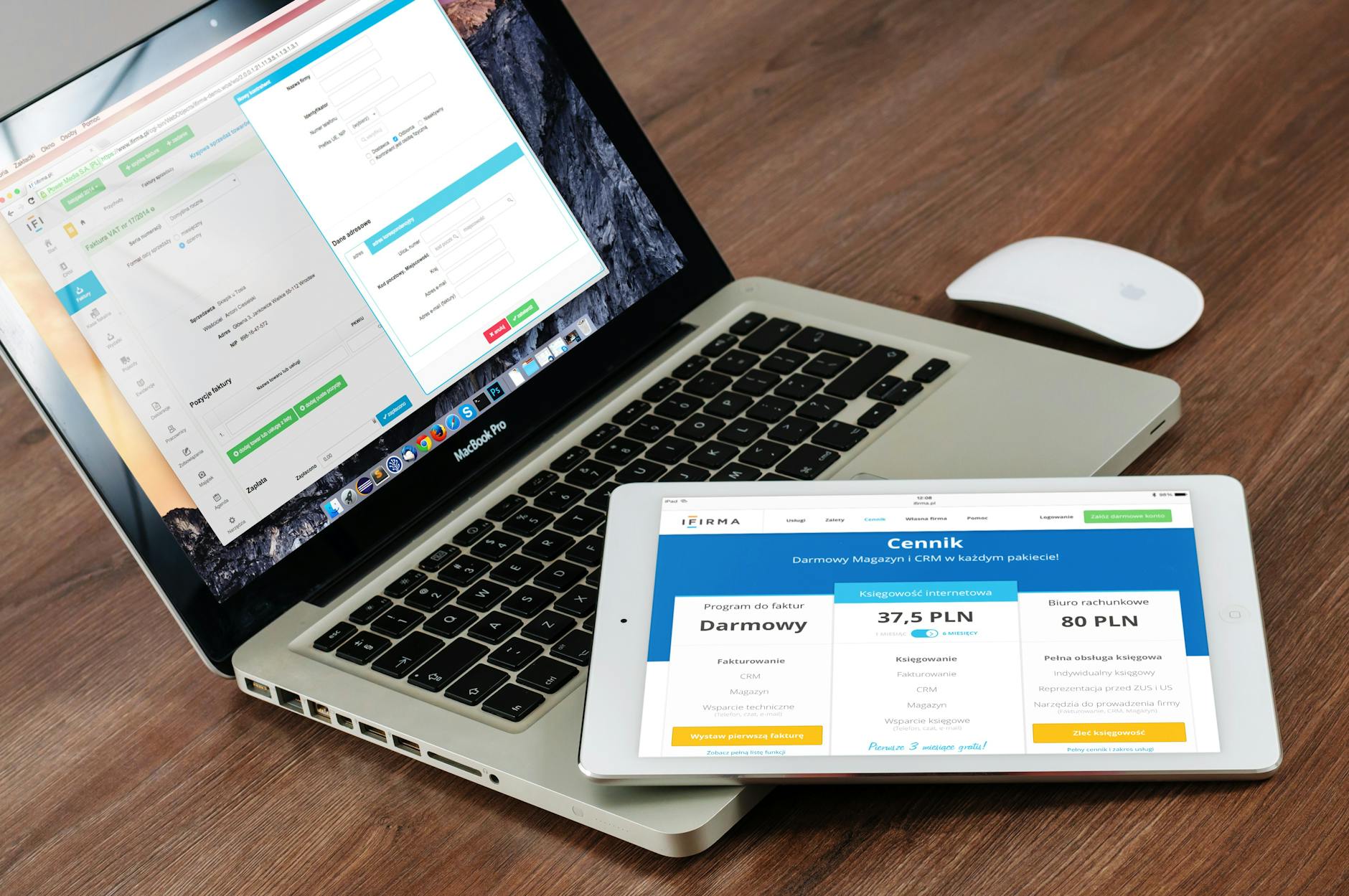
在日常高频办公中,输入法的词库积累与多设备同步速度直接决定了工作效率。为了让您的灵感在设备间自由穿梭,openclaw 提供了强大的跨端协同能力。本指南将聚焦于 2026 年最新版本的 openclaw 词库 下载与安装指南 202606,帮助您快速完成部署,规避常见环境冲突。
一、官方通道获取与运行环境前置校验
部署 openclaw 的第一步是确保获取渠道的正规性。为了保障您的数据在跨设备协作中的绝对安全与同步一致性,请务必通过 [openclaw官方下载](/official-entry.html) 通道获取最新客户端。由于 openclaw 深度依赖各操作系统的底层文件系统 API 与剪贴板原生接口,安装前需确认系统权限已开放。例如在 Windows 11 (23H2及以上) 环境下,须确保软件具备对 `%APPDATA%\openclaw\dict` 目录的完全读写权限,否则自定义词库将无法被主程序正确加载。
二、词库文件导入与编码格式配置
获取安装包后,导入高频办公词库是提升输入效率的核心。openclaw 词库通常以 `.txt` 或 `.db` 格式存在。在导入第三方专业词库(如法律、金融或IT行业词汇)时,请务必将文本编码格式统一转换为 UTF-8,以防出现繁简乱码。在客户端的“词库管理”面板中,点击“导入外部词库”,选择解压后的文件。若导入后发现候选词未立即生效,可在设置中手动触发“重建索引”功能,强制程序重新扫描底层数据库。

三、解决多设备同步中的文件锁死冲突
许多高频办公用户会配置坚果云、OneDrive 等第三方网盘来同步 openclaw 词库。然而,由于 openclaw 客户端在运行时会持续占用词库数据库,直接同步处于锁定状态的文件容易导致数据损坏。正确的避坑方案是:在同步软件中排除正在写入的临时文件(如 `.db-journal`),仅同步静态的词库配置文件。同时,建议在两台设备间切换使用时,预留 5 秒以上的云端同步缓冲时间,避免因双端同时写入造成冲突。

四、快捷键映射与高频办公效率调优
词库部署完成后,合理的快捷键配置能让输入体验更上一层楼。建议访问 [openclaw效率建议](/efficiency.html) 页面,参考官方推荐的快捷键映射方案。例如,将“中英文切换”与“临时英文输入”分别绑定至 `Caps Lock` 和 `Shift`,并开启“智能标点联想”。在高频录入场景下,您还可以通过自定义短语配置文件(`custom_phrases.txt`),将常用邮箱、税号等长文本映射为“yx”或“sh”等双字母简拼,实现瞬时输出。
常见问题
为什么导入词库后,openclaw 候选栏会出现空白或乱码?
这通常是由于词库文件的编码格式不兼容导致的。openclaw 严格要求词库文件采用 UTF-8 无 BOM 格式编码。您可以使用 Notepad++ 或 VS Code 打开词库文件,在右下角确认编码,若为 GBK 或 UTF-16,请将其“转换为 UTF-8 编码”并重新保存导入。
在 macOS 系统下提示“无法打开,因为无法验证开发者”该如何处理?
这是由于 macOS 的 Gatekeeper 安全机制限制。您只需打开“系统设置” -> “隐私与安全性”,在安全性栏目下找到 openclaw,点击“仍要打开”,并输入系统密码授权,即可正常完成安装与词库加载。
如何确认我的多端词库同步已经成功生效?
您可以在 A 设备上添加一个不常用的自定义词组(例如“测试同步2026”),等待云盘同步完成后,在 B 设备的 openclaw 输入该拼音。如果未能输出,请前往 [openclaw问题排查](/support.html) 页面,核对两端客户端的本地路径配置是否完全一致。
总结
立即访问 [openclaw官方网站](/official-entry.html) 获取最新版客户端及官方词库模板,开启您的极速办公输入体验。如需更多配置技巧,请参阅 [openclaw效率建议](/efficiency.html) 与 [openclaw问题排查](/support.html) 指南。
相关阅读:openclaw 词库 下载与安装指南 202606使用技巧,openclaw 面向高频办公用户的使用技巧 202607:跨端协同与高频输入优化指南