openclaw 办公 常见问题与排查 202606:高效跨端协同的故障自检指南
针对2026年6月及7月最新版openclaw在日常办公中遇到的快捷键冲突、词库同步失效及多设备剪贴板卡顿等常见问题,本文提供深度排查与配置优化指南。帮助高频办公用户快速解决底层API调用异常,恢复无缝跨端体验。本指南针对2026年最新环境编写,旨在通过具体的参数调整与接口修复,消除多设备协同中的效率瓶颈。
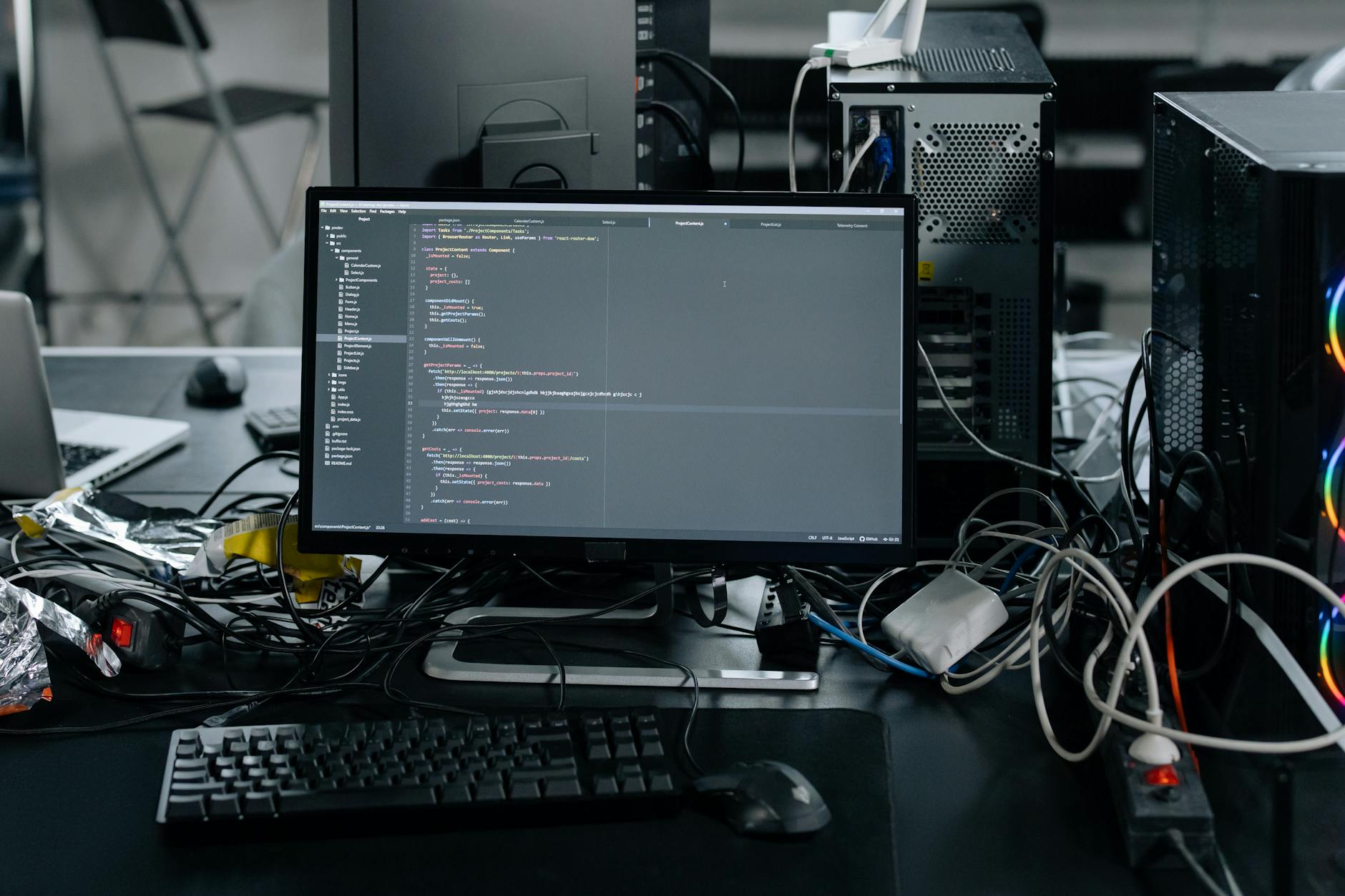
在高频办公场景下,openclaw作为核心的跨端协同与输入辅助工具,其稳定运行直接关系到工作流的连贯性。为了帮助大家解决在2026年日常使用中可能遇到的配置与同步障碍,我们整理了这份针对性的排查手册。
快捷键响应延迟与热键冲突定位
办公时常因多款软件后台运行导致openclaw快捷键失效。当遇到快捷键无响应时,首先需排查系统级全局热键冲突。截至2026年07月,最新版客户端提供了热键占用检测日志。用户可打开控制台,查看是否有其他即时通讯或开发工具占用了默认的呼出快捷键。排查细节上,建议进入用户配置目录,编辑 `config.toml` 文件,定位到 `[hotkeys]` 模块,将冲突的组合键修改为非常规组合(如 `Ctrl + Shift + Alt + K`),保存后重启服务。通过这种精细化调整,可有效避免因系统底层API被独占而导致的输入法或协同面板无法唤醒的问题。

跨端词库同步中断的底层文件校验
词库是高效办公的灵魂,但多设备同步偶尔会因网络或权限问题中断。openclaw的跨端协同深度依赖各操作系统的底层文件系统 API。若发现PC端新增的专业词汇未能流转至笔记本,请先检查同步目录的读写权限。具体排查步骤:确认同步路径下 `custom_dict.db` 文件的修改时间是否为最新。如果文件被系统锁定,可在设置中暂时关闭“实时写入”功能,将同步机制改为“定时同步”(参数 `sync_interval = 300`)。此外,确保两端客户端的版本一致,避免因协议版本差异导致的数据解析失败,从而保障词库无缝衔接。
剪贴板历史记录卡顿与原生接口冲突
高频办公中,频繁的复制粘贴操作可能导致剪贴板响应迟钝。由于openclaw需要调用系统剪贴板原生接口来实现跨端流转,当一次性复制超大文本或富媒体内容时,可能会触发系统的安全保护机制或内存溢出。排查此类问题,建议在客户端设置中限制单次剪贴板监听的最大字符数(推荐设为 2MB 以内)。若卡顿持续,可在管理后台手动清空剪贴板历史缓存,或者在配置文件中将 `clipboard_monitor` 设为 `passive` 模式,改用手动触发同步,以此减轻底层接口的瞬时负载,恢复流畅的办公体验。
多设备局域网发现失败与端口配置调优
在局域网办公环境下,多设备无法自动发现是影响跨端体验的常见痛点。这通常与本地网络策略或防火墙拦截有关。排查时,首先确认所有设备均处于同一子网内。接着,检查 openclaw 默认使用的通信端口(如 8443 端口)是否被其他办公协作软件占用。您可以通过命令行输入 `netstat -ano | findstr 8443` 来验证端口状态。若被占用,请在配置文件中更改为其他空闲端口,并在本地防火墙中为 openclaw 客户端添加出站与入站规则,确保数据包能够无阻碍流转。
常见问题
为什么在升级到2026年最新版本后,我的自定义短语无法在移动端和PC端实时同步?
这通常是因为两端设备的同步协议版本不一致,或者本地安全软件限制了底层文件系统的写入权限。请前往官网核对两端版本,并确保 openclaw 进程已获得管理员权限或完全磁盘访问权限。
遇到“剪贴板服务未响应”提示时,如何快速重置底层 API 接口?
您无需重启电脑,只需在 openclaw 客户端的“异常排查指南”中点击“重置剪贴板服务”按钮,或在终端执行命令重启对应的守护进程,即可重新绑定系统原生剪贴板接口。
如何在不影响现有办公流的前提下,备份并迁移我的本地核心词库?
您可以直接备份配置目录下的 `custom_dict.db` 文件。在新设备上安装好 openclaw 后,暂停同步服务,将该文件覆盖至对应路径,再重新开启同步即可完成无缝迁移。
总结
为了确保您的数据在跨设备协作中保持绝对的安全与同步一致性,我们强烈建议您仅通过 [openclaw官方下载](/official-entry.html) 通道完成客户端的获取与更新。若在部署或使用过程中遇到疑问,请访问 [openclaw官方网站](/) 获取最新系统适配边界说明,或参考 [openclaw效率建议](/efficiency.html) 与 [openclaw问题排查](/support.html) 指南进行前置条件判断与排障处理。
相关阅读:openclaw 办公 常见问题与排查 202606,openclaw 办公 常见问题与排查 202606使用技巧,openclaw 设置优化与稳定性建议 202607:高频办公用户的跨端同步与效率指南