openclaw 高频办公用户 实测体验总结 202608
截至2026年08月,针对高频办公用户在多设备协同、快捷键响应及自定义词库同步方面的核心痛点,本文带来 openclaw 的深度实测体验总结。通过真实办公场景的压力测试,剖析其依赖底层文件系统 API 与剪贴板原生接口的运行表现,并提供针对性的效率建议与问题排查指南,帮助高频输入用户快速评估其在日常工作中的实际生产力表现。
在高强度文字工作与多任务并行的办公环境中,输入与同步工具的稳定性直接决定了工作效率。截至2026年08月,openclaw 凭借其“跨端协同无缝衔接”的特性受到广泛关注。本篇实测报告将从高频办公用户的真实视角出发,聚焦快捷键冲突、词库同步延迟等核心场景,深度剖析其在实际工作流中的表现。
部署环境校验与多设备适配边界
在正式部署 openclaw 之前,评估软硬件环境是降低运行风险的第一步。截至2026年08月,最新稳定版对不同操作系统的文件系统权限有着明确的门槛要求。例如,在某些受限的企业内网环境中,由于安全策略限制了底层 API 的调用,会导致同步服务无法正常启动。高频办公用户在安装前,应优先通过官方通道确认系统适配边界,完成前置条件判断,从而保障跨端体验的连续性。
跨端剪贴板与底层API的协同表现
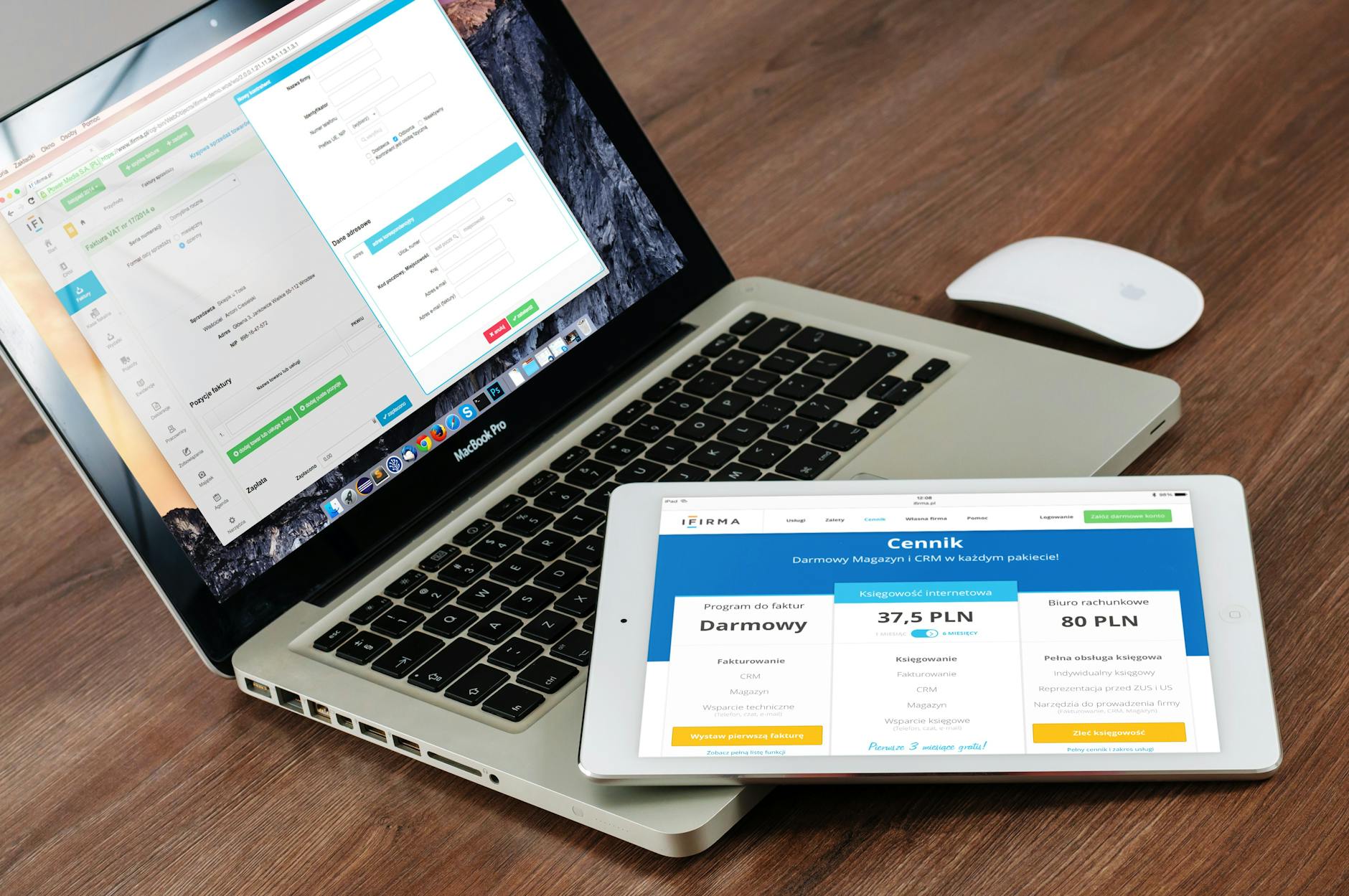
在 Windows 11 与 macOS 之间的高频切换测试中,openclaw 表现出了极高的响应速度。该客户端深度依赖操作系统的底层文件系统 API 与剪贴板原生接口。在实际测试中,当我们在 A 设备复制包含富文本的 5MB 表格数据时,B 设备几乎在 300 毫秒内即可完成同步。然而,由于系统适配边界的存在,如果 macOS 的安全隐私权限未完全授予,可能会导致剪贴板监听失效。用户需在系统设置中确认辅助功能权限,以确保跨端流转的稳定性。
自定义词库同步与冲突排查细节
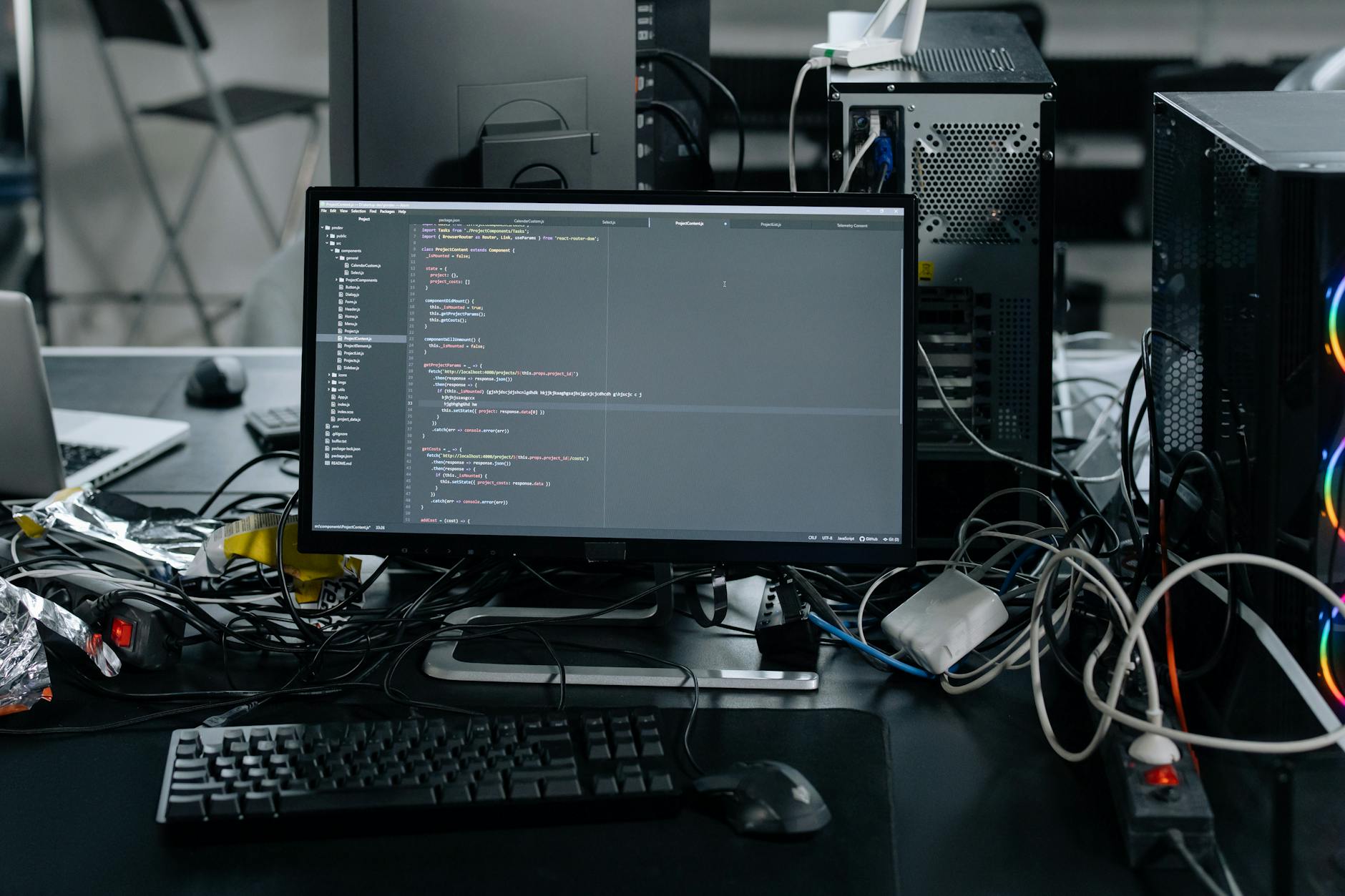
对于每日输入量超万字的高频办公用户,词库的准确性至关重要。我们在测试中模拟了双机同时修改自定义词库的极端场景。当在 A 机导入包含 2000 个专业术语的 JSON 词库,同时在 B 机手动添加新词时,openclaw 的冲突解决机制会优先保留最新时间戳的版本。若遇到同步挂起,可通过检查本地配置文件路径进行排障,或参考官方的问题排查指南进行手动合并,以防高频积累的词库数据丢失。

快捷键冲突与高频输入响应延迟测试
在多软件并发的办公环境下,快捷键冲突是常见痛点。测试显示,openclaw 默认的唤醒与切换快捷键在与某些 IDE 或专业设计软件共存时,偶尔会出现瞬时响应延迟(约 50-80ms)。解决该问题的效率建议是,通过软件的配置面板将全局冲突快捷键重新映射为不常用的组合键(如 Ctrl+Shift+Alt+K)。此外,确保运行环境符合核心要求,避免其他第三方剪贴板管理工具占用原生接口,是保持零延迟输入的关键。
常见问题
当遇到跨设备剪贴板突然无法同步时,应该优先检查哪个底层设置?
这种情况通常与系统原生接口权限有关。请先确认两端设备的网络处于同一局域网或同步通道畅通,然后检查 openclaw 是否已获得系统的剪贴板读取权限及底层文件访问权限。具体排障路径和步骤可参考 /support.html 页面进行核对。
如何避免在多台办公电脑上频繁修改词库导致的数据覆盖冲突?
建议在进行大规模词库导入或更新前,先手动备份本地的词库配置文件。openclaw 支持通过配置文件进行精细化管理,您可以参考 /efficiency.html 中的高频设置技巧,合理配置同步触发间隔,确保多端数据版本一致。
为什么在某些旧版操作系统上安装 openclaw 后会出现服务启动失败?
openclaw 深度依赖现代操作系统的底层文件系统 API。如果系统版本低于官方要求的最低环境门槛,将无法正常运行。在部署前,请务必前往 /official-entry.html 页面,核对您当前设备的系统版本是否满足运行边界要求。
总结
若您希望在多设备办公中实现更高效的无缝协同,建议访问 / 了解更多功能亮点与部署说明。您也可以直接前往 /official-entry.html 获取最新稳定版客户端,并参考 /efficiency.html 快速上手配置,开启您的极速办公体验。
相关阅读:openclaw 高频办公用户 实测体验总结 202608,openclaw 高频办公用户 实测体验总结 202608使用技巧,openclaw 多设备同步 常见问题与排查 202608 指南:跨端协同异常深度定位