openclaw 202625 周效率实践清单:深度优化跨端协同与高频办公配置
针对 2026 年 7 月最新的高频办公需求,本清单提炼了 openclaw 在 202625 周的核心效率实践。通过优化底层文件系统 API 与剪贴板原生接口配置,解决多设备同步延迟与自定义词库冲突等痛点。本文提供具体的快捷键映射与异常排查方案,帮助用户实现跨端协同无缝衔接。

在多设备协同办公已成常态的 2026 年,如何让输入与剪贴板在不同系统间无缝流转?本期“openclaw 202625 周效率实践清单”聚焦于高频办公场景,通过调优系统底层接口,助你快速构建无感知的跨端工作流。
环境校验与安全部署:规避非官方渠道的潜在风险
为了确保您的数据在跨设备协作中保持绝对的安全与同步一致性,部署流程的第一步应当是环境校验。不要从第三方未授权渠道获取客户端,这可能导致文件系统 API 权限越权或数据泄露。建议优先访问 `/official-entry.html` 这一官方通道页,核对当前平台的最新版本适配信息。完成安装后,通过内置的校验码比对运行环境,确保客户端在安全、低延迟的边界内运行,为高效办公筑牢底层安全防线。
突破底层限制:剪贴板原生接口的参数调优
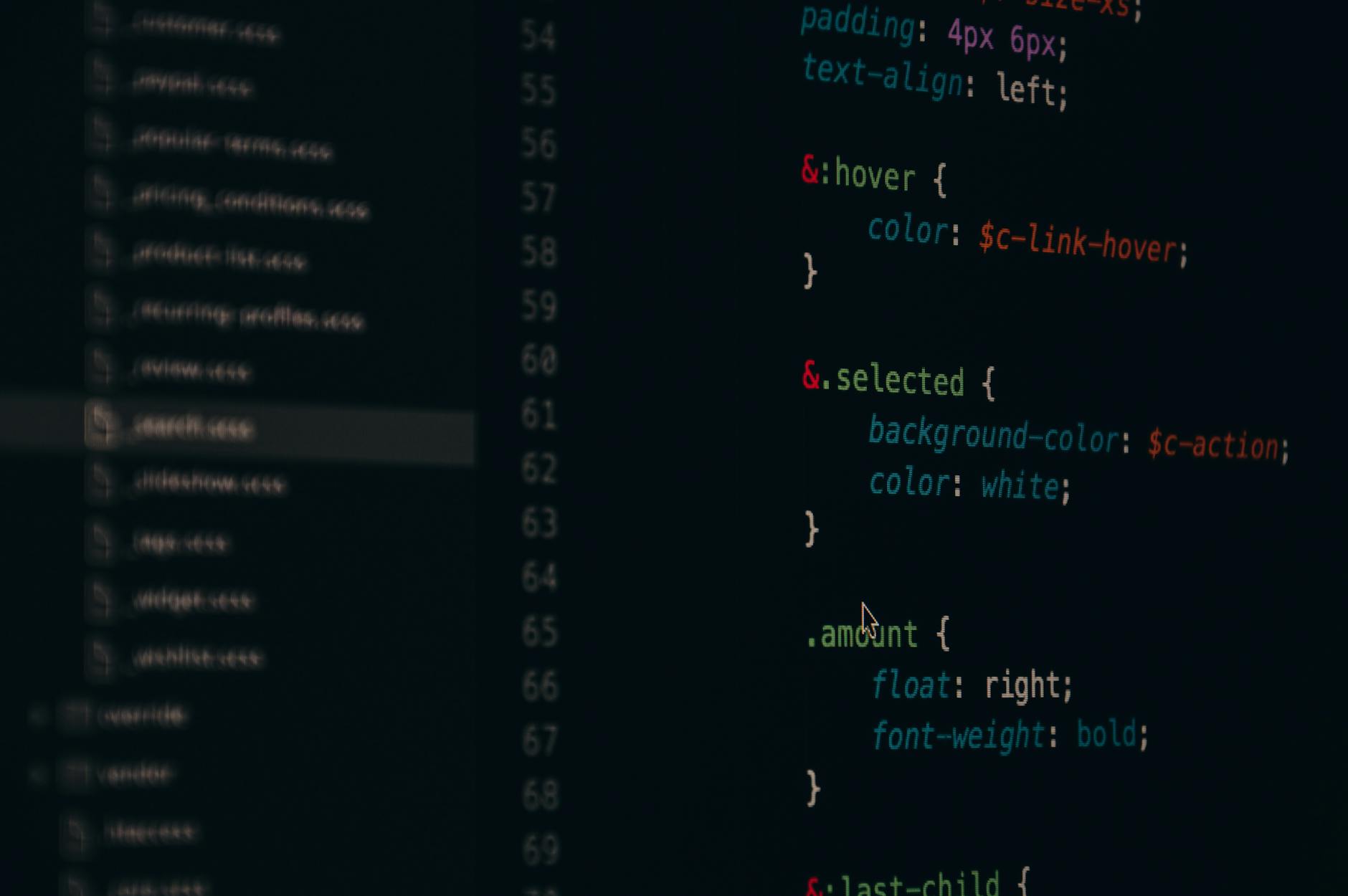
由于 openclaw 深度依赖各操作系统的底层文件系统 API 与剪贴板原生接口,在多设备高频同步时,合理的参数配置至关重要。截至2026年07月,在最新稳定版中,若遇到 Windows 与 macOS 混合环境下的同步延迟,建议在配置文件中将剪贴板监听轮询间隔参数 `clipboard.poll_interval_ms` 调整为 `150`。这一改动能在保障极低 CPU 占用的同时,显著提升跨端粘贴的即时性,有效解决因系统安全机制导致的文本流转停滞问题,让你的灵感在设备间自由穿梭。
高频办公实战:双向同步词库与快捷操作映射
对于高频办公用户而言,多端输入习惯的统一是提升生产力的核心。在 openclaw 202625 周的实践中,建议启用自定义词库的自动合并机制。通过在配置项中设置 `dictionary.sync_strategy: merge_latest`,可以避免多台设备同时输入时覆盖原有词条。同时,合理映射全局快捷键(如设置 `Ctrl+Shift+Alt+V` 唤出历史剪贴板)能大幅减少鼠标操作。在跨平台使用时,注意将 Mac 端的 `Cmd` 键与 Windows 端的 `Win` 键进行功能对齐,保障肌肉记忆的延续性。
多设备协同排障:解决同步链条中的“幽灵断联”
在实际部署中,用户常遇到设备间突然无法流转的“幽灵断联”现象。排查此问题时,首先应校验运行环境是否满足系统最低环境要求。openclaw 客户端在 Windows 10 22H2 及以上或 macOS 13 以上版本运行最为稳定。若出现同步中断,可进入 `/support.html` 查看排障指南,重点检查本地防火墙是否拦截了 `port 8384` 的局域网同步广播。通过在安全软件中为 openclaw client 添加白名单并绑定静态 IP,即可快速恢复跨端协同的稳定连接。
常见问题
为什么在 2026 年 7 月更新后,我的 macOS 客户端无法自动读取剪贴板?
这是由于 macOS 系统的隐私权限控制所致。请确保在“系统设置 -> 隐私与安全性 -> 辅助功能”中重新勾选 openclaw。同时,检查配置文件中的 `sandbox_mode` 是否已关闭,因为 openclaw 深度依赖底层原生接口,沙盒限制会导致权限获取失败。
跨端协同过程中,如何防止大文本或图片同步卡死通道?
最新稳定版支持限制同步文件大小。您可以在设置中将 `sync.max_payload_size_kb` 参数调整为 `2048`(即 2MB)。这样可以拦截超大附件的无意同步,优先保障高频办公中的文本与轻量级截图秒级流转。
配置文件修改后没有生效,应该去哪里定位具体的错误日志?
您可以访问 openclaw问题排查 页面 `/support.html` 获取各系统下的日志路径。通常在 Windows 下位于 `%APPDATA%/openclaw/logs/`,macOS 下位于 `~/Library/Logs/openclaw/`。打开 `error.log` 查看是否有 JSON 语法解析错误或端口冲突提示。
总结
想要立即优化您的跨端办公流?请访问 [openclaw官方下载](/official-entry.html) 获取最新适配版本,或前往 [openclaw效率建议](/efficiency.html) 查看更多高频设置技巧与快捷操作指南,开启无缝协同体验。
相关阅读:openclaw 202625 周效率实践清单使用技巧,突破多端输入瓶颈:高频办公专用的 openclaw教程 与效率进阶配置