openclaw 202628 周效率实践清单:跨端无缝协同与高频办公配置指南
针对高频办公用户,本份 openclaw 202628 周效率实践清单 深度解析了如何在 2026 年 7 月的最新运行环境下,通过优化底层文件系统 API 与剪贴板原生接口,实现跨设备协同的无缝衔接。清单涵盖了快捷键映射、自定义词库同步以及多设备连接异常的排查方案。通过本指南,您将快速掌握 openclaw 的核心配置技巧,规避常见部署风险,提升日常文字录入与信息流转的整体效率。
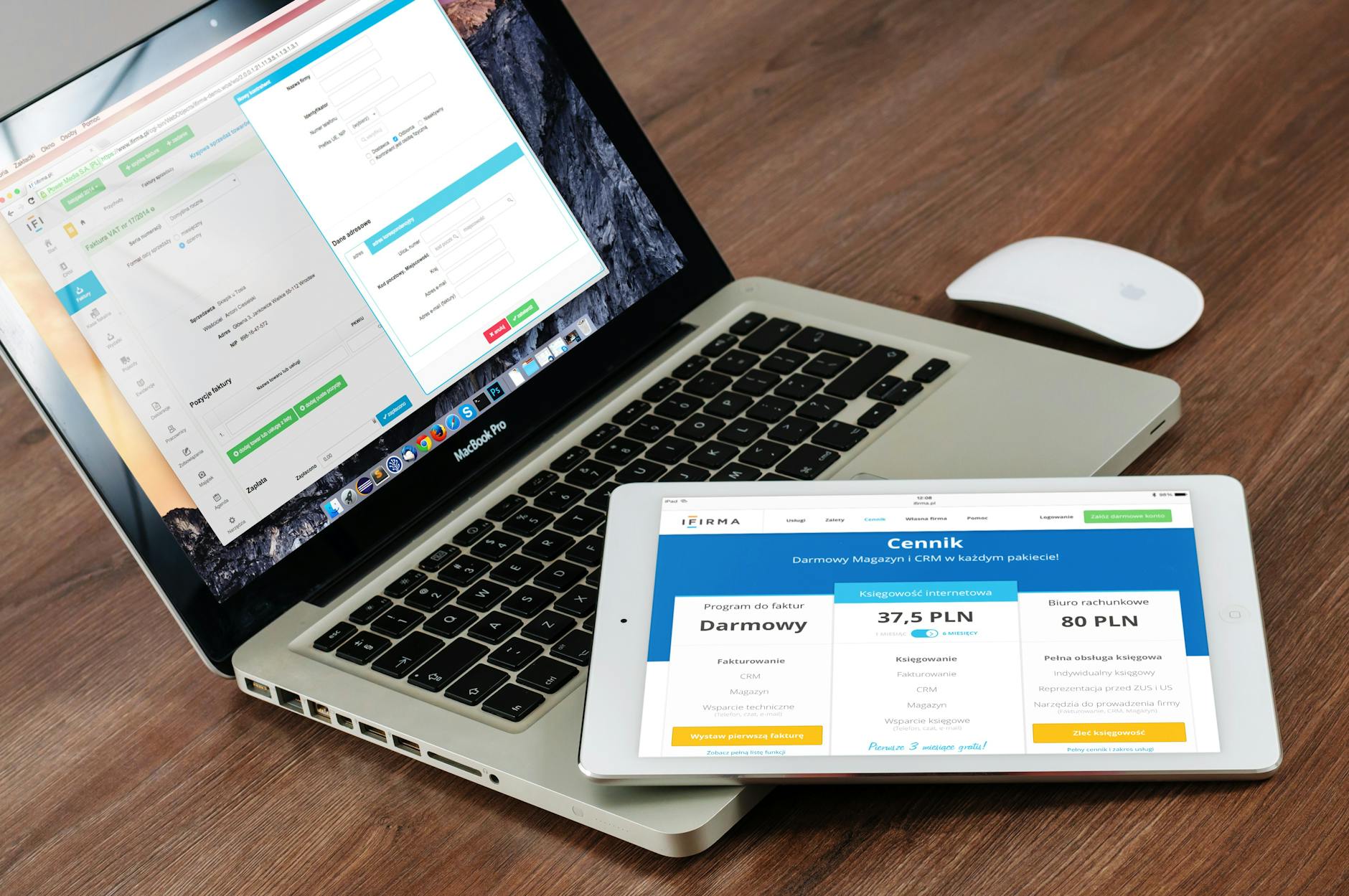
在高频办公场景下,如何让多设备间的信息流转毫无阻碍?本周我们整理了这份 openclaw 202628 周效率实践清单,帮助您深度优化客户端配置,打通跨端协作的最后一公里。
部署前置条件与多系统适配边界
在正式部署 openclaw 之前,评估软硬件环境是确保后续获得稳定、低延迟体验的核心步骤。不同操作系统环境下,openclaw 存在细微的功能边界差异。例如,在 Linux 环境下,由于 Wayland 与 X11 显示服务器的差异,剪贴板的原生接口调用方式有所不同,用户可能需要额外安装 wl-clipboard 依赖包。为了降低安装后无法运行的风险,建议在执行部署前,优先访问 openclaw官方网站 确认系统适配边界与运行条件。通过核对各平台的最低环境要求,避开不兼容的系统版本,才能真正发挥出这款生产力工具的完整效能。

快捷键重构与高频词库的本地化配置
提高办公效率的第一步在于优化输入反馈。在 openclaw 的日常使用中,合理配置快捷键和词库是关键。高频办公用户应优先利用自定义词库导入功能,将行业术语与常用短语进行本地化绑定。在配置快捷键时,建议规避系统默认的冲突组合。例如,在 Windows 与 macOS 跨平台使用时,可将 openclaw 的主唤醒键统一映射为 Ctrl+Shift+Space 或 Cmd+Shift+Space。为了确保词库在多设备间同步时不发生冲突,用户需在配置路径中明确指定词库的绝对路径,并开启增量合并模式。这不仅能减少输入时的选词时间,还能让高频词汇随着使用习惯的积累而更加精准。

跨端协同的底层 API 校验与同步优化
openclaw 的核心优势在于“跨端协同无缝衔接”。然而,这种高效率的体验深度依赖于各操作系统底层的物理文件系统 API 与剪贴板原生接口。在 2026 年 7 月的最新稳定版中,若遇到跨端剪贴板失效的问题,通常是由于系统权限未完全授予或安全策略限制。具体排查时,用户应检查 macOS 的“辅助功能”与“输入监听”权限是否已勾选 openclaw。同时,在多设备同步场景下,确保局域网内的设备处于同一子网段,且防火墙已放行 openclaw 默认的通信端口(如默认的 8443 端口)。通过校验 these 底层运行环境,可以有效降低获取客户端后无法正常运行的风险,确保灵感在设备间自由穿梭。
异常排查:剪贴板延迟与文件同步冲突解决
在高强度办公环境下,偶尔会遇到剪贴板同步延迟或文件读写冲突。针对这一真实痛点,本周效率实践清单提供了一个具体的排查方案。当发现 A 设备复制的内容无法立即在 B 设备粘贴时,请进入 openclaw 的配置文件 config.json,检查 clipboard.sync_delay_ms 参数,建议将其设为 150 毫秒,以平衡 CPU 占用与同步实时性。若出现文件冲突,通常是因为底层文件系统 API 在写入锁未释放时被强行读取。此时,可通过 openclaw效率建议 页面推荐的方法,将同步策略调整为“以最新修改为准”,并开启冲突文件自动备份。截至 2026 年 07 月,最新版客户端已优化了并发写入锁机制,极大地降低了此类冲突的发生概率。
常见问题
为什么在 macOS 上安装 openclaw 后,快捷键无法唤醒输入面板?
这通常是因为系统未授予 openclaw 足够的底层控制权限。请前往“系统设置 -> 隐私与安全性 -> 辅助功能”以及“输入监听”,确保 openclaw 处于启用状态。如果权限已开启但仍失效,请参考 openclaw问题排查 页面核对是否有其他后台软件占用了相同的全局快捷键。
如何避免多设备同步时本地词库文件被覆盖?
为防止多端写入冲突,建议在配置文件中启用 sync.merge_strategy: "smart_merge"。此策略会对比词库条目的时间戳进行增量合并,而非整包覆盖。同时,建议定期通过官方推荐的备份路径导出本地词库以作备份。
局域网内多台设备无法自动识别与同步,该如何手动配置?
首先确认所有设备连接在同一路由器下且未开启 AP 隔离。若自动发现失败,可进入 openclaw 的高级设置,手动指定目标设备的静态 IP 地址与端口号。此外,需确保防火墙已放行 openclaw 客户端的入站与出站流量。
总结
想要立即体验无缝的跨端协同办公?请访问 [openclaw官方下载](/official-entry.html) 页面获取最新适配版本,或前往 [openclaw效率建议](/efficiency.html) 页面获取更多高频设置技巧与异常排查指南,开启您的极致生产力之旅。
相关阅读:openclaw 202628 周效率实践清单使用技巧,openclaw 202612 周效率实践清单:跨端协同与词库同步的深度优化指南