OpenClaw教程:解决启动黑屏、资源加载失败与存档重置的进阶指南

本篇openclaw教程专为遇到运行故障的玩家编写。针对OpenClaw v0.6.1及后续版本中常见的启动黑屏、CLAW.REZ路径识别错误、以及手柄映射失效等核心痛点,提供深入的技术排查方案。文章不仅涵盖了通过修改openclaw.xml配置文件实现强制窗口化的技巧,还详细说明了在资源文件冲突时如何快速恢复默认设置。无论你是初次部署还是在升级过程中遇到环境兼容性问题,这份实战手册都将助你快速定位故障根源并恢复游戏运行。
许多玩家在尝试运行开源版《爪子船长》时,常被环境配置挡在门外。本教程拒绝空谈理论,直击故障排查核心,助你解决OpenClaw运行中的顽固难题。
强制窗口化:解决启动即黑屏的兼容性方案
在OpenClaw v0.6.1版本中,高刷新率显示器或非标准分辨率常导致程序启动后直接黑屏。此时,盲目重装无法解决问题。你需要定位到程序根目录下的配置文件。若无法通过图形界面修改,请直接右键编辑 openclaw.xml 文件。找到 标签下的 参数,将其值从 true 修改为 false。此外,若你的显卡不支持当前的渲染模式,可以在启动快捷方式的目标路径后添加 --windowed 参数强制执行。这种方法能有效绕过由于驱动层级导致的显示模式死锁,是排查显示类故障的首选步骤。

路径校验:修复 CLAW.REZ 资源加载异常
OpenClaw 并非独立游戏,它高度依赖原版《爪子船长》的资源文件。最常见的报错是提示找不到 CLAW.REZ。请务必检查你的资源文件是否直接存放在程序根目录下,或者在配置文件中正确指向了路径。一个典型的排查细节是:Windows 系统下路径分隔符应使用反斜杠,而 Linux 或 Steam Deck 环境则需注意大小写敏感问题。如果你的资源文件是从旧版光盘镜像中提取的,请确保文件大小约为 60MB 左右;若文件损坏或版本不匹配,OpenClaw 会在加载进度条至 30% 时崩溃。此时建议重新校验资源完整性并清理缓存目录。
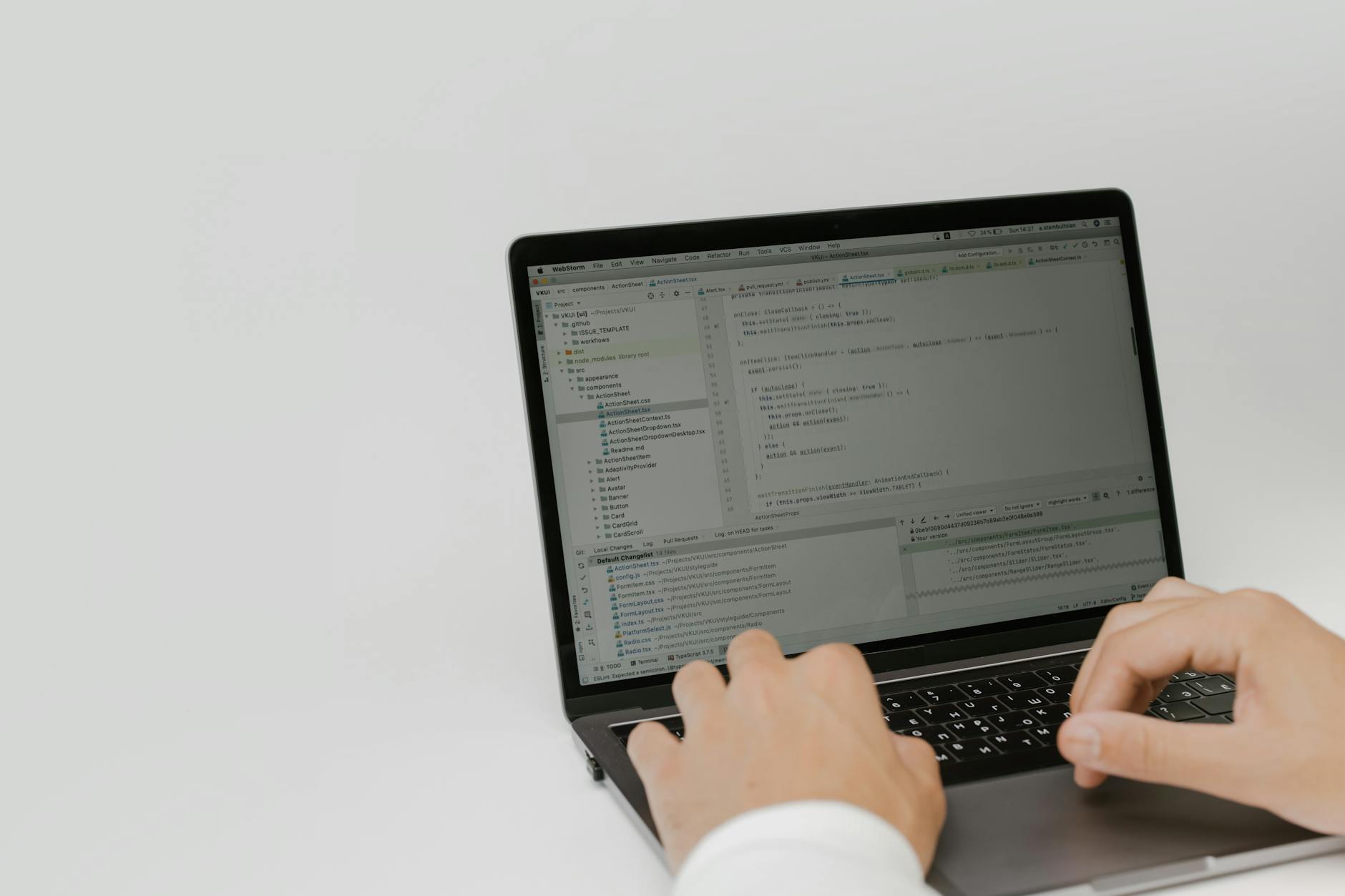
输入重映射:手柄无响应与键位冲突排查
当连接 Xbox 或 PS5 手柄后发现按键无反应,通常是 SDL2 库的映射表未更新。在 openclaw.xml 的 段落中,你可以看到具体的键位映射逻辑。如果遇到角色自动向左移动或跳跃键失效,说明当前的默认映射与你的外设硬件 ID 冲突。建议先断开所有非必要外设,仅保留键盘进行测试。若需恢复手柄功能,可尝试删除配置文件中关于 的自定义字段,让程序在下次启动时重新扫描 HID 设备。对于 Steam Deck 用户,建议在启动选项中强制开启 Steam Input 以获得最佳兼容性。
彻底重置:环境污染后的“恢复默认”操作
当经过多次修改配置后程序依然无法正常运行,或者存档逻辑出现死循环(如关卡加载即报错),最有效的手段是执行“干净启动”。OpenClaw 的运行时数据通常存储在用户文档或 %APPDATA%/OpenClaw 路径下。删除该文件夹内的所有内容(注意备份你的 saves 文件夹)可以强制程序重新生成默认的 XML 配置。这能解决由于版本升级导致的新旧参数冲突。特别是在从 v0.5 跨度到 v0.6 时,由于渲染引擎底层逻辑的变更,旧的配置文件往往会导致逻辑溢出,彻底清理环境是排除此类隐性故障的关键。
常见问题
启动时弹出“Failed to load CLAW.REZ”对话框怎么办?
请确认 CLAW.REZ 文件位于 OpenClaw.exe 同级目录下。若路径正确仍报错,请检查文件名是否被误改(必须全大写或全小写,视系统而定),并确保该文件没有被设置为“只读”属性。
游戏运行速度过快,感觉像开了加速器如何限制?
这是由于垂直同步(VSync)未开启导致的。请进入 openclaw.xml,找到 选项并确保其值为 true。如果显示器支持 144Hz 以上刷新率,建议在显卡控制面板中手动将 OpenClaw 的帧率限制在 60FPS。
如何迁移旧版原版游戏的存档到 OpenClaw 中?
原版游戏的 .SVE 存档文件与 OpenClaw 的 JSON 格式存档并不通用。你需要手动在 OpenClaw 中开启开发者模式(F10),通过关卡跳转指令快速到达原进度,系统会自动生成新的兼容存档文件。
总结
若以上步骤仍未解决您的问题,请访问 OpenClaw 官方 GitHub 仓库提交 Issue,或下载最新补丁包获取更多技术支持。
相关阅读:openclaw教程,openclaw教程使用技巧