OpenClaw教程:如何通过自定义词库与多端同步实现办公输入“零磨合”

针对追求极致输入效率的办公族,本篇OpenClaw教程深度解析了从零配置到进阶同步的全流程。我们将跳过基础概念,直击多端词库冲突解决、YAML参数调优以及WebDAV云同步等实操痛点。无论你是需要处理海量专业词汇的文字工作者,还是在不同操作系统间频繁切换的开发者,这套方案都能助你构建一套永不丢失、随处可用的个性化输入生态,彻底解决新设备上手时的打字阵痛期。
在多设备协同办公的今天,输入法的‘肌肉记忆’往往因为更换电脑而断档。OpenClaw 作为一款高度可定制的输入框架,其核心价值在于赋予用户对输入逻辑的绝对控制权。本教程将带你跳出繁琐的说明书,直接进入高频办公场景下的实战配置。
摆脱默认配置:YAML 文件的深度调优逻辑
在 OpenClaw 的配置体系中,一切效率的源头都指向 `default.custom.yaml`。对于高频办公用户,建议优先修改 `patch` 下的 `menu/page_size` 参数,将其固定为 5 或 7,以减少视线扫视范围。重点在于 `sync_dir` 的路径设定,务必避开系统盘的敏感目录,推荐指向一个独立的同步文件夹。在 1.2.x 版本中,新增了对 `ascii_composer` 的细粒度控制,你可以通过配置 `switch_key` 实现 Shift 键在不同应用间的差异化中英切换逻辑,例如在 IDE 中默认英文,而在 IM 工具中默认中文,这种‘应用感知’是提升办公流畅度的关键。
跨越系统边界:利用 WebDAV 实现词库的无感迁移
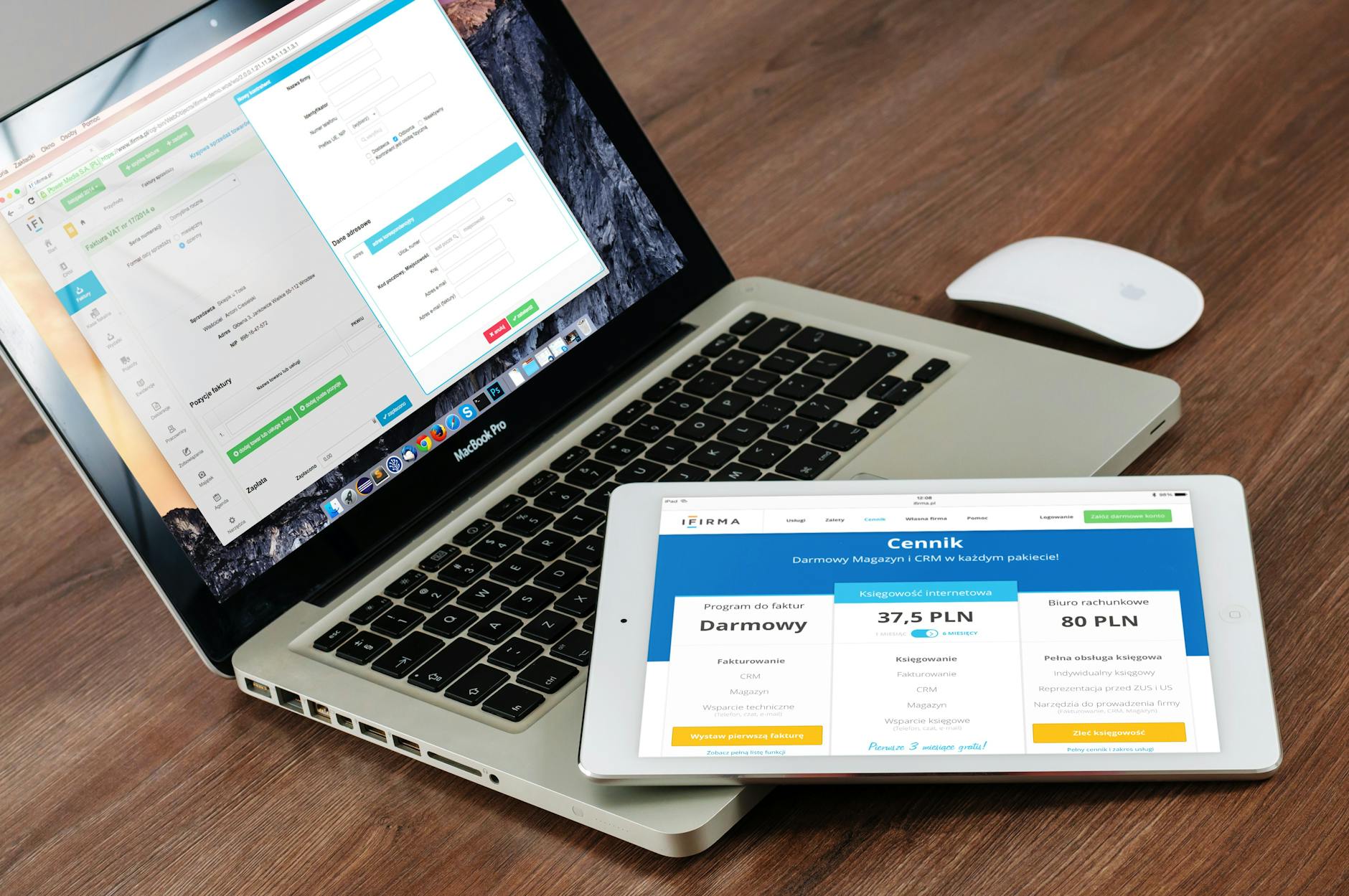
多设备同步是 OpenClaw 用户的核心诉求。实操中,最稳定的方案是利用坚果云或自建 WebDAV 服务。在配置文件中,你需要精确指定 `installation_id` 以区分不同设备,避免词库覆盖冲突。一个典型的排查细节是:当你在 macOS 端更新了专业术语词库后,Windows 端若未触发同步,通常是因为 `user_id` 冲突或同步锁文件(.lock)未正常释放。此时,手动删除同步目录下的临时锁文件并重启服务即可恢复。通过这种方式,你可以将在办公室 PC 上积累的行业词汇,秒级同步到家中的 MacBook 上,实现真正的输入体验一致性。

效率进阶:利用快捷键映射缩短 30% 的重复录入时间
除了打字,OpenClaw 的快捷输入(Abbreviation)功能是办公利器。通过在 `custom_phrase.txt` 中定义短语,你可以实现输入 `mail` 直接补全复杂的企业邮箱地址,或输入 `date` 自动生成当前日期。针对财务或法务等需要大量录入固定格式文本的岗位,这种‘简码触发’能极大地降低重复劳动。更高级的玩法是结合 `key_binder` 重新映射功能键,将 CapsLock 映射为 Control 或自定义的功能触发键,减少手指在键盘底部的大幅度移动。这种深度定制虽然初期有学习成本,但一旦形成肌肉记忆,办公效率将产生质的飞跃。
避坑指南:解决更新后方案不生效的“玄学”问题
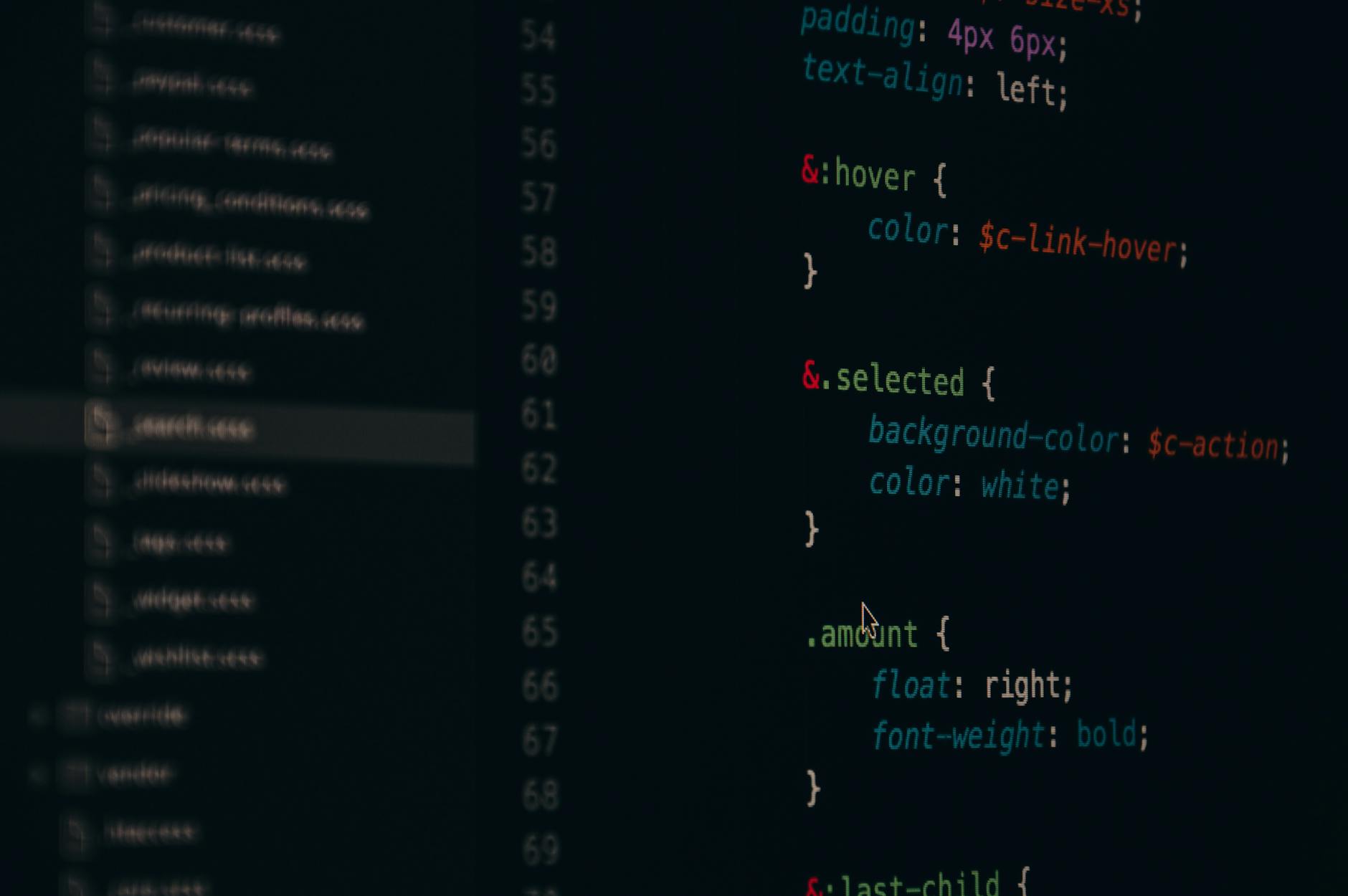
很多用户在修改配置后点击‘重新部署’,却发现输入法依然沿用旧逻辑。这通常涉及两个真实痛点:一是文件编码格式,OpenClaw 严格要求配置文件必须为 UTF-8 无 BOM 格式,使用系统自带记事本保存往往会导致解析失败;二是 YAML 缩进错误,哪怕多出一个空格都会导致整个方案失效。建议使用 VS Code 并安装 YAML 插件进行校验。此外,若遇到词库不造词的情况,请检查 `speller/algebra` 逻辑是否与当前加载的词典文件匹配。在 v1.2.5 版本中,你可以通过查看日志文件(log)快速定位语法错误行号,这是进阶用户的必备技能。
常见问题
修改了配置文件并点击部署,为什么候选词列表还是没有变化?
请检查你的 YAML 语法缩进是否严格对齐。另一个常见原因是文件权限问题,请确保 OpenClaw 进程对用户文件夹拥有读写权限。如果使用了 `patch` 语法,请确认主文件路径是否正确引用。
在不同分辨率的屏幕上,OpenClaw 的皮肤显示错位或字体过小怎么办?
这通常与 `weasel.custom.yaml`(Windows端)中的 `horizontal` 布局参数有关。你可以针对不同 DPI 的显示器设置特定的 `font_point`。若使用 4K 屏,建议将字号调至 14-16 磅,并开启高 DPI 缩放兼容模式。
同步过程中提示‘同步目录已被占用’,该如何强制解锁?
找到你设置的 `sync_dir` 路径,进入对应的设备 ID 文件夹,删除名为 `sync.lock` 的隐藏文件。随后在 OpenClaw 菜单中选择‘手动同步’,系统会重新建立连接并合并词库。
总结
想要获取 OpenClaw 1.2.5 稳定版安装包及精选办公词库包?立即访问我们的官方资源库下载,开启极致输入体验。
相关阅读:openclaw教程,openclaw教程使用技巧,OpenClaw教程:如何通过WebDAV同步与Lua脚本实现极致输入自动化