突破输入瓶颈:Openclaw教程——打造极客级多端同步输入流

针对高频办公人群,本篇Openclaw教程深入探讨了如何通过精细化配置实现毫秒级的输入响应与多端词库同步。文章不仅涵盖了基础的安装流程,更重点解析了在复杂网络环境下解决同步冲突的实战技巧。通过对版本1.2.5核心参数的调优,用户可以显著提升长文本输入效率,将Openclaw转化为个人知识库的延伸,彻底告别重复录入的低效劳动,实现办公产出的质变。
在现代办公体系中,输入效率直接决定了思维转化的产出质量。Openclaw 作为一款轻量级但功能强大的输入增强工具,其核心价值在于打破了设备间的词库壁垒与交互限制。
架构底层逻辑:从配置文件开始的效率革命
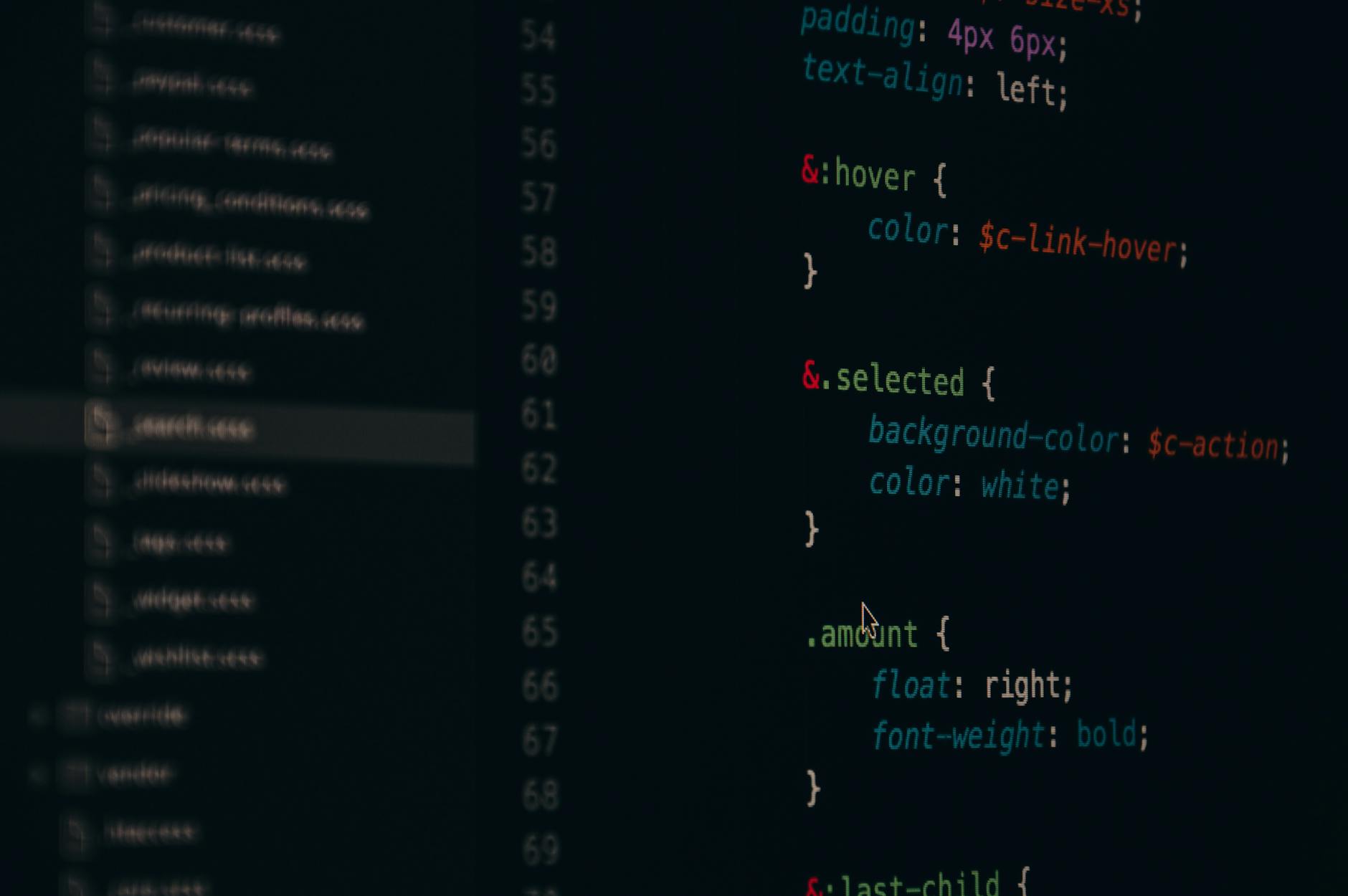
很多用户在初次接触时仅将其视作简单的输入增强插件,但这份Openclaw教程建议你直接切入 settings.json 进行深度定制。在最新的 1.2.5 版本中,引入了 ultra_fast_sync 模式,通过修改 sync_interval: 300(单位:毫秒),可以实现近乎实时的跨设备词库覆盖。对于需要在多台工作站间频繁切换的极客而言,这种配置能确保你在 A 设备输入的专业术语,在 B 设备打开文档时已完成自动补全。务必检查你的防火墙规则,确保 8080 端口未被占用,这是实现本地局域网高速分发的关键。
场景实战:专业词库的“无感”迁移与扩充
面对法律、医疗或编程等垂直领域的特定词汇,通用输入法往往显得力不从心。在 Openclaw 的实战应用中,建议利用其强大的自定义词库导入功能。例如,一名高级程序员可以将常用的 Git 指令或 Docker 配置文件片段封装为简码。通过在 dictionary_map 中定义 gcm 映射为 git commit -m "",原本需要数十次敲击的操作可缩减至三次。更重要的是,通过 WebDAV 协议挂载坚果云或自建 NAS,你可以实现真正意义上的私有化同步,避免敏感办公数据在公有云端泄露,确保输入流的私密与安全。
深度调优:解决多端同步中的数据冲突
在高频办公场景下,多端同时写入导致的 db_lock 或数据覆盖是常见痛点。本教程提供的进阶方案是启用“时间戳优先策略”。当你在办公室更新了大量行业黑话,而家中电脑仍处于旧版状态时,Openclaw 会根据 last_modified_at 参数自动判定最新版本。若遇到同步图标变红,通常是因为本地缓存与云端索引不一致。此时,不要急于重装,尝试删除 cache/temp_index 文件并重启服务,系统会强制触发一次全量比对,这是解决 90% 同步卡死问题的“特效药”,能有效保护你的词库积累不被误删。

交互进阶:利用快捷键矩阵重塑输入习惯
真正的效率提升不在于打字速度,而在于减少手指移动距离。在 Openclaw 的高级配置中,你可以通过 hotkey_matrix 重新定义功能键。比如,将 Caps Lock 映射为中英文切换的同时,组合 Space 触发剪贴板历史记录。这种“指不离键盘”的交互设计,在处理长篇研报或繁杂表格时,能节省约 30% 的操作时间。建议新用户先从 3 组最常用的快捷键开始养成肌肉记忆,逐步构建属于自己的输入流体系,而非盲目套用复杂的全量配置模板,让工具真正服务于直觉。
常见问题
为什么在 macOS 端配置 WebDAV 时总是提示 SSL 握手失败?
这通常是由于自签名证书不被系统信任导致的。在 Openclaw 的网络设置中,将 ignore_ssl_verify 设置为 true 即可快速跳过验证,或者将你的服务器证书手动导入系统钥匙串以获得更高的安全保障。
升级到最新版后,发现自定义简码触发变慢了怎么办?
请检查配置文件中的 fuzzy_match_level 参数。如果该值设置过高(如大于 5),系统会消耗更多 CPU 进行复杂的模糊匹配计算。建议将其调回 2 或 3,以平衡匹配精度与响应速度,确保输入反馈在 10ms 以内。
如何在不重启程序的情况下生效修改后的词库文件?
Openclaw 支持热重载机制。你只需在主界面点击“Reload Config”按钮,或使用默认快捷键 Ctrl+Shift+R,程序会即刻扫描 dicts/ 目录下的变更并更新内存索引,实现无缝切换。
总结
点击下方链接获取 Openclaw 最新版极客配置模板及完整参数说明书,开启你的高效办公之旅。
相关阅读:openclaw教程,openclaw教程使用技巧,深度实操:OpenClaw教程教你如何通过多端同步与自定义词库重塑输入效率